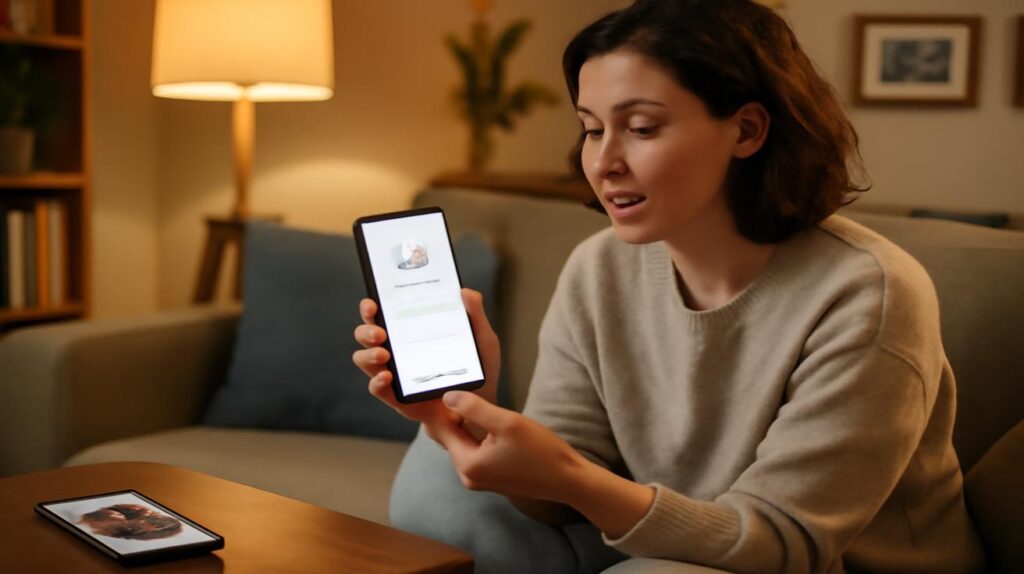
Es ist ein warmer Sommerabend: Draußen rauscht leise der Verkehr, durch das gekippte Fenster dringt der Duft von frisch gemähtem Gras. Auf dem Sofa scrollen Sie durch Ihre Galerie, bunte Urlaubsfotos leuchten wie kleine Postkarten auf dem Display. Plötzlich sitzt jemand neben Ihnen, und Sie merken, wie unwohl Sie sich bei manchen Bildern fühlen. Was die meisten nicht wissen: Samsung‑Smartphones besitzen einen fast versteckten Knopf zum Verbergen von Fotos. Diese unscheinbare Funktion kann Ihre Privatsphäre diskret und wirkungsvoll schützen.
Der unterschätzte Privatsphäre‑Knopf: Warum ein versteckter Fotobereich peinliche Momente verhindert
Versteckter Knopf in der Galerie: Wie Samsung‑Smartphones Fotos sicher verbergen
Der Satz „Wussten Sie, dass Samsung‑Smartphones einen versteckten Knopf zum Verbergen von Fotos haben?“ klingt fast wie ein Marketing‑Spruch, ist aber reiner Praxisnutzen. In der Standard‑Galerie finden Sie über das Drei‑Punkte‑Menü den Weg zu „Sicherer Ordner“ oder „Ausblenden“. Damit verschieben Sie sensible Bilder in einen geschützten Bereich.
Typische Beispiele:
- Scans von Ausweisen im Format 8,5 x 5,4 cm
- Private Screenshots von Chats
- Intime Urlaubsfotos am Strand
All diese Dateien verschwinden aus der normalen Ansicht und sind nur noch über PIN, Muster oder Fingerabdruck zugänglich.
Mehr als nur Löschen: Warum Verbergen sicherer als Wegwerfen ist
Viele Nutzer löschen Fotos, um sie zu schützen. Doch gelöschte Dateien bleiben oft bis zu 30 Tage im Papierkorb sichtbar. In dieser Zeit kann jeder mit Zugriff auf Ihr Smartphone mit wenigen Fingertipps darauf stoßen.
Stattdessen ist das Verbergen über den versteckten Knopf von Samsung‑Smartphones deutlich smarter:
- Kein versehentliches Wiederherstellen durch andere Personen
- Kein Datenverlust, wie er bei Cloud‑Löschungen vorkommt
- Mehr Kontrolle darüber, wer was sieht – auch in hektischen 2‑Sekunden‑Momenten
Typische Alltagsfehler, die Ihre versteckten Fotos entlarven
Fehler 1: Entsperrbildschirm ohne Sicherheits‑Timeout
Selbst wenn Sie Ihre Bilder in einem sicheren Ordner verstecken, kann ein zu großzügig eingestellter Bildschirm‑Timeout alles zunichtemachen. Bleibt der Bildschirm 5 Minuten oder länger aktiv, reicht ein kurzer Griff Ihres Kindes oder Kollegen, und die Galerie ist wieder offen. Stellen Sie das Timeout lieber auf 30 oder 45 Sekunden – so schließen sich vertrauliche Inhalte schneller.
Fehler 2: Backup‑Einstellungen in Cloud‑Diensten übersehen
Viele Cloud‑Backups laufen im Hintergrund alle 24 Stunden. Dabei werden manchmal auch versteckte Alben oder zuvor sichtbare Fotos hochgeladen. Ein Blick in die Einstellungen von Samsung Cloud oder Google Fotos ist Pflicht. Deaktivieren Sie automatische Uploads für sensible Ordner und prüfen Sie einmal pro Monat, welche Alben synchronisiert werden.
Fehler 3: Gemeinsame Nutzung des Smartphones ohne Gastmodus
Ob bei einem 2‑stündigen Bahntrip oder am Esstisch: Schnell geben Sie Ihr Samsung‑Smartphone zum Zeigen eines Bildes weiter. Ohne sicheren Gastmodus oder separates Nutzerprofil kann die andere Person nur zwei Wischbewegungen von Ihren privaten Alben entfernt sein. Richten Sie deshalb vor längeren Treffen ein eingeschränktes Profil ein, das keinen Zugriff auf versteckte Inhalte zulässt.
So nutzen Sie den versteckten Samsung‑Knopf maximal sicher
Schritt‑für‑Schritt: Fotos auf Samsung‑Smartphones richtig verbergen
Damit der versteckte Knopf auf Ihrem Samsung‑Smartphone seine ganze Wirkung entfaltet, gehen Sie strukturiert vor:
➡️ Nie wieder verstopfter Abfluss: Wie Küchenpuder altes Frittieröl bändigt
➡️ Studie: Wer im Alter Fleisch isst, erreicht öfter 100 Jahre – mit Haken
➡️ Wenn der Bauch warnt: Wie der Leber-Alarm auf Lungenkrebs hinweisen kann
➡️ Diese Dauerblüher-Pflanze färbt selbst im Winter deinen Garten bunt
➡️ Gefährliche Winterfalle in den Pyrenäen: Warum diese Passstraße jedes Jahr Familien und Radfahrer überrascht
➡️ Warum alter Nagellack nicht in den Hausmüll gehört – und was wirklich droht
➡️ Banane hält doppelt so lange: Der beste Platz ist nicht der Kühlschrank
- Öffnen Sie die Galerie und markieren Sie die zu verbergenden Fotos.
- Tippen Sie oben rechts auf das Drei‑Punkte‑Symbol.
- Wählen Sie „In Sicherer Ordner verschieben“ oder „Ausblenden“.
- Richten Sie eine mindestens 6‑stellige PIN oder Biometrie ein.
Fragen Sie sich ruhig: Welche Bilder würden Sie niemandem spontan zeigen wollen? Genau dort sollten Sie beginnen.
Verbergen vs. Löschen: Welche Option passt zu Ihrem Alltag?
Nicht jede Aufnahme muss für immer bleiben. Gleichzeitig sind manche Fotos wichtig als Erinnerung oder Dokument.
| Aspekt | Option A | Option B |
|---|---|---|
| Kriterium 1 | Verbergen im sicheren Ordner – ideal für sensible Bilder, die Sie behalten wollen. | Dauerhaftes Löschen – sinnvoll für unnötige oder doppelte Fotos. |
| Kriterium 2 | Zugriff nur mit PIN oder Fingerabdruck, keine Anzeige in Standard‑Alben. | Kein Wiederherstellen nach 30 Tagen Papierkorb‑Frist möglich. |
- Nutzen Sie Verbergen für langfristig wichtige, sensible Inhalte.
- Nutzen Sie Löschen für überflüssige Dateien und Speicherplatz.
Praktische Sicherheits‑Checkliste: Mehr Ruhe beim Zeigen Ihrer Fotos
Wenn Sie den versteckten Knopf Ihres Samsung‑Smartphones konsequent nutzen, gewinnen Sie spürbar mehr Gelassenheit im Alltag. Prüfen Sie regelmäßig folgende Punkte:
- Sind private Fotos im sicheren Ordner oder noch sichtbar?
- Ist der Bildschirm‑Timeout auf maximal 45 Sekunden gesetzt?
- Sind Cloud‑Backups für sensible Alben deaktiviert?
- Nutzen Sie einen starken Code statt einfacher Muster?
So verwandeln Sie die unscheinbare Verbergen‑Funktion in ein starkes Privatsphäre‑Werkzeug. Und beim nächsten „Darf ich mal dein Handy sehen?“ können Sie ohne Herzklopfen zustimmen.